 ЛайфСтатс
Если таблица не открывается
Три ситуации, с которыми к нам приходят чаще всего, и что в каждой помогает. Почти всегда дело решается за минуту.
1. Ссылка на таблицу не открывается
При переходе по ссылке Google пишет «Не удалось открыть файл».
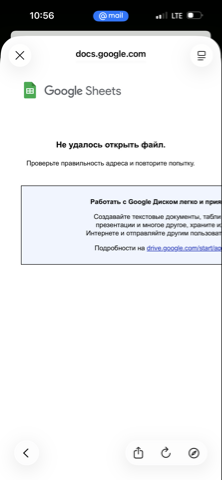
Так выглядит эта ошибка.
Что помогает:
- Проверь, что ты вошёл в аккаунт Google. В режиме инкогнито и без авторизации таблица не откроется.
- Посмотри, есть ли свободное место на Google Диске. Если он забит, Google не сможет создать копию.
- Открой ссылку без /copy на конце: скопируй адрес, удали этот кусок и перейди по обычной ссылке. Дальше скопируй таблицу себе вручную — как на снимках ниже.
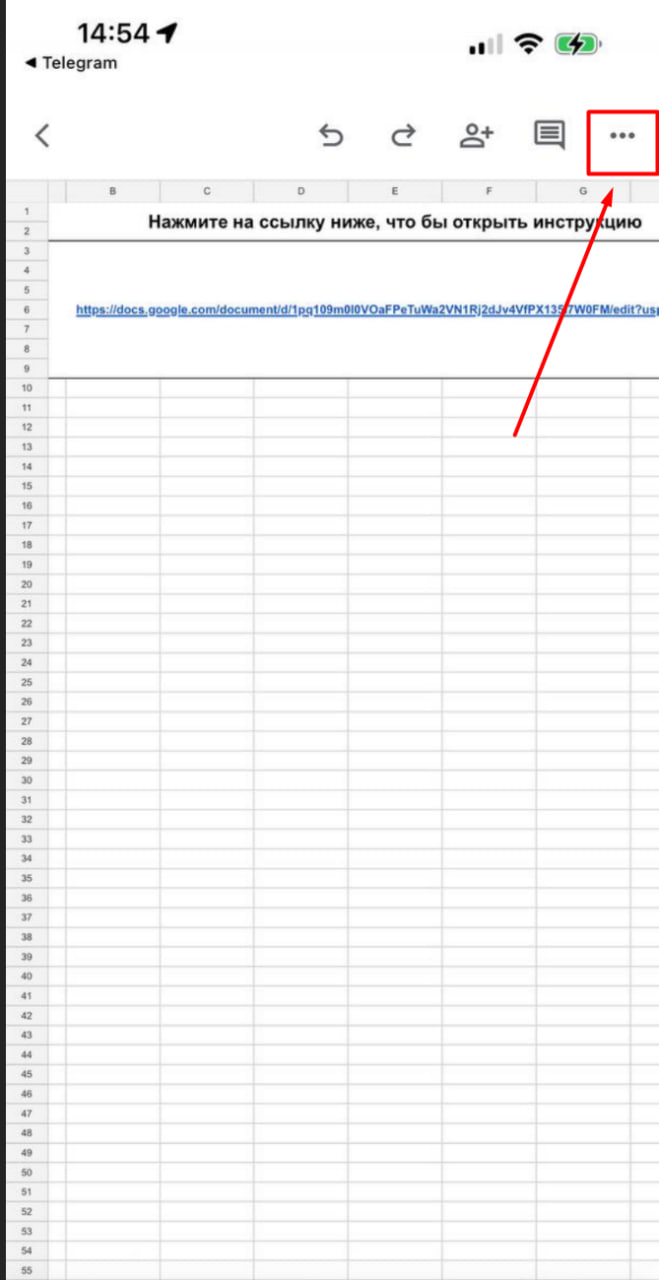
Шаг 1. Открой таблицу по обычной ссылке.
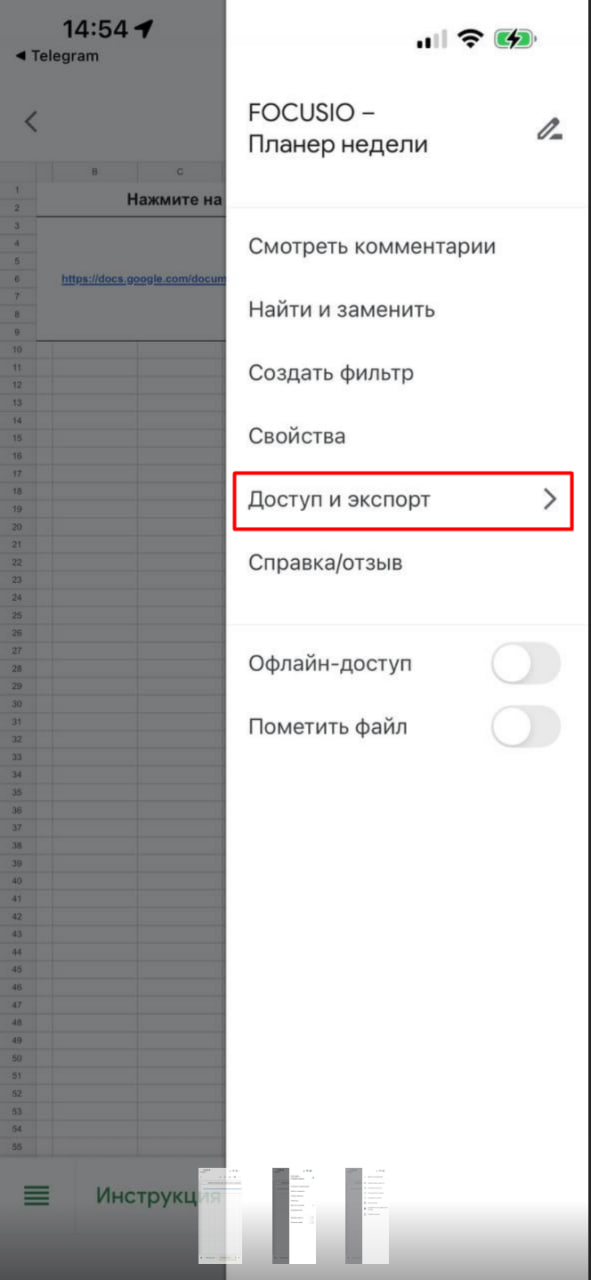
Шаг 2. В меню выбери «Файл → Создать копию».
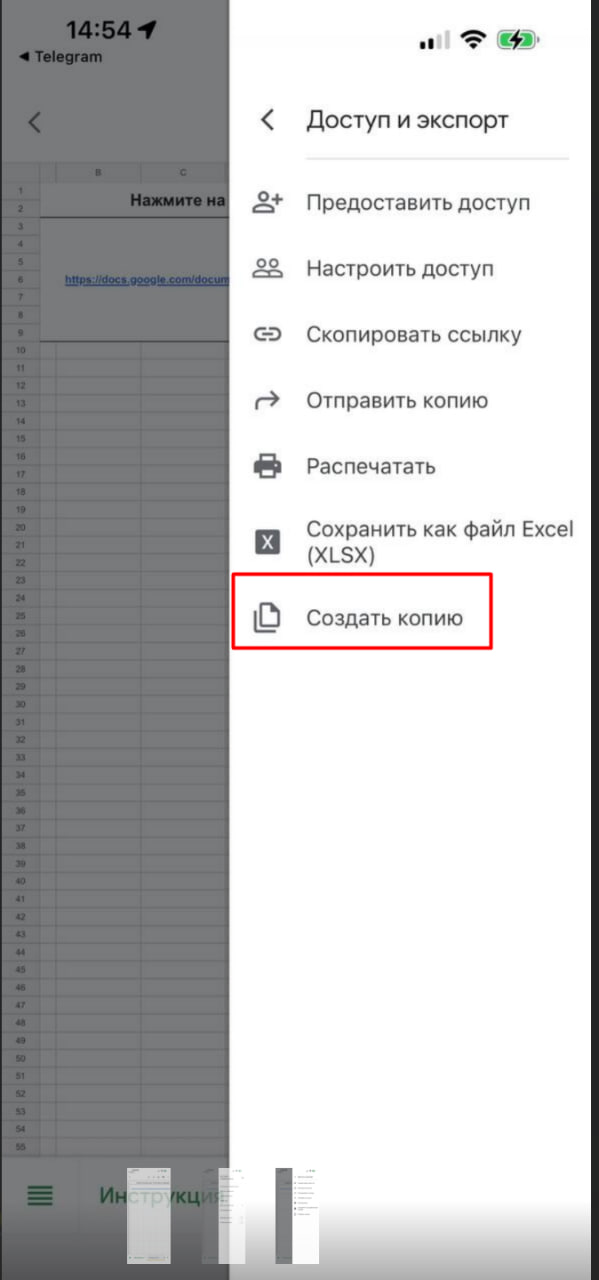
Шаг 3. Выбери папку на своём Google Диске и сохрани копию.
2. Жму «Создать копию», и ничего не происходит
Кнопка нажимается, но копия не создаётся — либо появляется ошибка, либо вообще ничего.
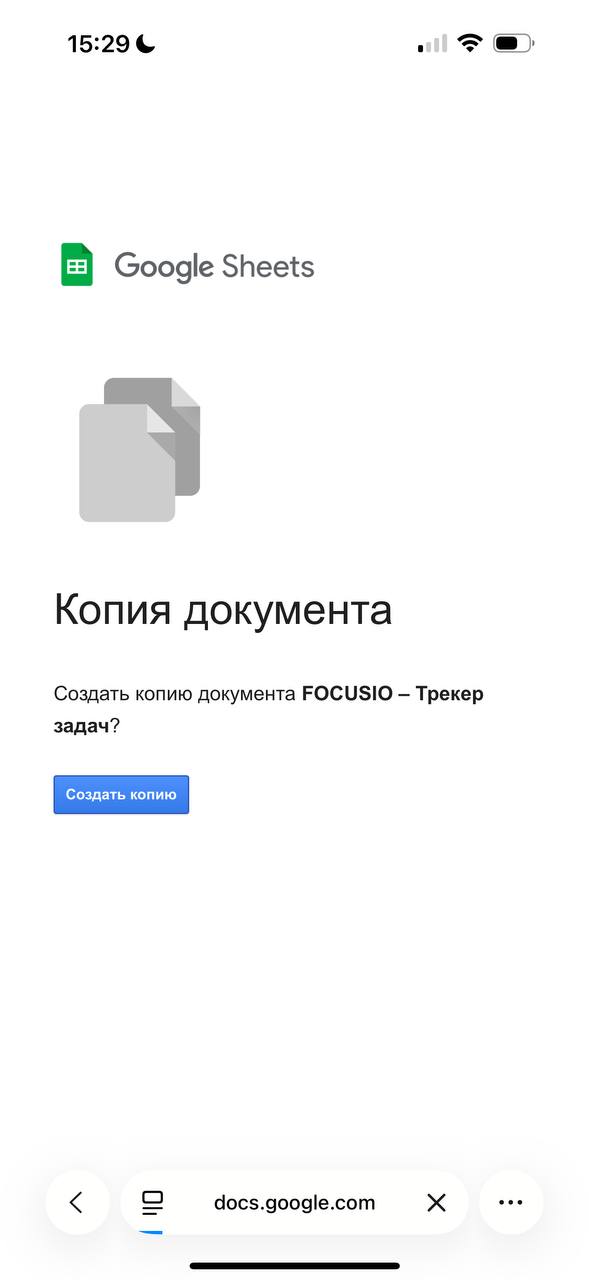
Как это выглядит.
Практически всегда причина одна: на Google Диске закончилось место, и создать файл физически некуда.
- Открой one.google.com/storage и посмотри, сколько осталось свободного.
- Удали ненужные файлы или фотографии — либо освободи место любым другим способом.
- Попробуй скопировать таблицу ещё раз по ссылке из письма.
3. Скачал таблицу, и всё «поехало»
После выгрузки в Excel цифры и формулы съезжают, а расчёты перестают сходиться.
Дело в формулах: значительная их часть существует только в Google Таблицах, и Excel с другими редакторами их просто не понимает. Поэтому планер рассчитан на работу именно в Google Таблицах — пользуйся им там, не скачивая в другие форматы, и всё будет считаться правильно.
Ничего из этого не помогло? Напиши нам — разберёмся: @lifestatseo в Telegram или allblacktraff@gmail.com. Обычно отвечаем в течение часа.